Kamis, 12 Desember 2013

Cara Memonitor Perubahan Terbaru dari Algoritma Google Search

memonitor-algoritma-google
Jadi, sebagian besar dari Anda mungkin tahu bahwa Google membuat update algoritma untuk PageRank baru-baru ini, dan kita bisa melihat dari blog saudara-saudara kita yang PR-nya sudah meningkat. Pembaruan ini datang lebih lambat dari yang diharapkan, sehingga membuat kita bertanya-tanya kapan perubahan algoritmik berikutnya akan datang lagi. Kita sebagai seorang blogger wajib menjaga PageRank blog kita. Oleh karena itu, kita akan berbicara mengenai beberapa resource yang akan membantu Anda melacak perubahan Algoritma Google Search.

Ketika Anda mengetik kata kunci pencarian ke dalam kolom pencarian Google, Anda sebenarnya mengetik nilai input ke dalam sejumlah program komputer dan rumus yang digunakan Google untuk memahami pencarian Anda dan menemukan halaman web pada internet yang menawarkan konten terbaik yang berhubungan dengan apa yang Anda cari.

Algoritma Google telah melalui banyak generasi perubahan dari waktu-ke waktu dan untuk hari ini algoritma Google menggunakan lebih dari 200 "petunjuk" untuk mengidentifikasi situs yang paling relevan, termasuk istilah pada halaman situs web. Dimana seseorang memasuki query yang terlokasi, PageRank dari situs web, konten yang segar pada halaman, dan masih banyak lagi.

Blog Yang Harus Dipantau
Weblog adalah cara yang bagus untuk berbagi informasi tanpa harus khawatir tentang banyaknya penanganan teknis. Jadi, itu adalah cara yang bagus untuk mencari informasi juga. Ada berbagai SEO blog di luar sana, beberapa karyawan Google atau Google sendiri. Salah satu yang paling penting adalah Google Webmaster Central Blog. Di sini Anda akan menemukan informasi resmi dari Google mengenai perubahan algoritma utama.

Blog lain yang harus Anda ikuti adalah yang dikelola oleh kepala Google Tim Web-spam, Matt Cutts. Kedua blog ini selalu memposting berita-berita terbaru atau praktik-praktik terbaik terbaru bersama dengan saran yang berguna. Anda juga dapat mencari blog SEO di Google dan mulai mengikutinya.

Moz
Moz atau sebelumnya disebut SEOmoz adalah pemimpin industri dalam SEO dan memiliki beberapa sumber daya yang sangat berguna bagi Anda.


change-history

Ini harus menjadi tempat pertama Anda yang harus dilihat. Situs ini menunjukkan semua perubahan terbaru baik yang besar atau kecil tentang algoritma yang telah dibuat Google. Google biasanya menambahkan atau menghapus "petunjuk" tertentu yang menentukan peringkat sebuah website. Sejarah perubahan ini akan menutupi sebagian besar yang penting sehingga membuatnya sebagai sumber daya yang paling berharga yang tersedia.

Anda dapat menemukan gambaran yang menarik dari pergeseran peringkat mereka yang dihasilkan dari ratusan perubahan algoritma Google sepanjang tahun. Pada halaman MOZCast yang dimaksud untuk memberikan pandangan dari "turbulensi" dalam algoritma Google.

mozcast

Monitor Blog Anda Sendiri
Google Webmaster Tools adalah teman terbaik Anda ketika ingin memantau kemajuan situs Anda sendiri. Anda dapat menggunakan kemajuan itu untuk memeriksa apakah algoritma pencarian akan melalui posisi yang sulit atau tidak. Anda akan terkejut dengan jumlah informasi yang bisa Anda peroleh dari statistik itus Anda sendiri.

Tapi terlepas dari semua ini, apa yang Anda lakukan adalah untuk menjadikan website Anda bangkit menjadi semakin baik dan menghindari perubahan radikal yang dapat menyebabkan hukuman pada website Anda. Link berikut mungkin akan membantu.

Read more »

Tips Cara Jitu Menghapus Iklan di Aplikasi Android Dijamin Mudah

Tips Cara Jitu Menghapus Iklan di Aplikasi Android Dijamin Mudah- - -Iklan memang sangat memudahkan orang lain mendapatkan iklan, contoh saja iklan adsense, klik saya, tokobagus, lazada dan lainya, semua yang berhubungan dengan iklan pasti akan menguntungkan orang lain, namun kali ini bukanlah iklan yang dimaksud seperti diterakan diatas, iklan dalam Aplikasi Android adalah iklan yang sering timbul dan ketika kita mengkliknya maka nanti akan ada perinta download, iklan dalam aplikasi android biasanya berhubungan dengan merek atau paket android anda.

Dari pada saya terlalu banyak menjelaskan tentang iklan di aplikasi android akan membuat pembaca mumet, lebih baik kita langsung masuk ke pokok permasalahan mengenai aplikasi android.

Berikut cara menghapus iklan di aplikasi Android :
1. Android anda harus sudah di root karena apliksi ini membutuhkan akses super user. Anda bisa cari cara root untuk Android masing-masing di google.

2. Kemudian download dan install aplikasi Adfree disini

3. Buka aplikasi Adfree. Anda akan melihat ada dua pilihan yaitu View TPC host names dan Bootup Normally, mungkin kalau Adfree versi lawas sedikit berbeda jadi saya sarankan download di Google Play Store supaya mendapat versi yang terbaru. Jika dihadapkan pada dua pilihan seperti diatas maka saya sarankan anda memilih Boot Normally.

4. Setelah itu akan muncul permintaan superuser. Klik Allow dan sebaiknya centang pada remember supaya permintaan tersebut tidak selalu muncul pada saat membuka aplikasi Adfree.

5. Kemudian akan ada notifikasi Updete Found. Klik Ok untuk melanjutkannya.

6. Kemudian akan muncul 3 pilihan yaitu Authenticate, Register, dan Skip. Klik pada pilihan Skip saja.

7. Setelah itu lakukan update pada Adfree anda dengan klik pada Download & Install Host. Tapi sebelum itu setting Adfree anda seperti gambar dibawah ini.

8. Jika semua sudah selesai pasti muncul popup Success seperti gambar dibawah ini.

9. Sebaiknya restart Android anda jika sudah berhasil melakukannya.

Selamat mencoba dan semoga berhasil, demikianlah yang dapat disampaikan Dunia Komputer dan Internet mengenai Tips Cara Mudah Menghapus Iklan di Aplikasi Android, semoga dapat bermanfaat dan bisa menambah ilmu pengetahuan bagi kita semua.
Read more »

Selasa, 10 Desember 2013

Xperia Z Ultra & LG G Pad Google Play Edition Resmi Diperkenalkan

Xperia Z Ultra & LG G Pad Google Play Edition Resmi Diperkenalkan - Google membuat sebuah kejutan di jagad mobile device. Baru saja mereka memperkenalkan 2 perangkat baru dengan embel - embel "Google Play Edition" yakni Sony Xperia Z Ultra dan LG G Pad 8.3 inch, dimana hampir tidak ada rumor atau bocoran apapun tentang hal ini, kecuali untuk LG yang sebelumnya sempat dibocorkan bahwa perangkat LG dengan kode nama LGV510 adalah perangkat Nexus.

Kedua perangkat ini memiliki spesifikasi yang sama persis dengan versi aslinya, hanya saja yang membedakan adalah software dan tampilan antarmuka atau UI (User Interface) yang menyajikan tampilan seperti pada perangkat Nexus. Hal lain yang membedakannya dari perangkat versi original adalah soal update software, dimana perangkat dengan embel - embel Google Play Edition akan mendapat keistimewaan dengan mendapatkan update software yang cepat untuk segera mendapatkan versi terbaru dari Android.
Sony Xperia Z Ultra Google Play Edition

Sayangnya tidak ada kepastian apakah perangkat ini akan masuk ke Indonesia, dan seperti perangkat dengan Google Play Edition lainnya, kemungkinan kedua perangkat ini hanya akan tersedia di Amerika Serikat.

Sumber : Engadget
Read more »

Senin, 09 Desember 2013

Tablet Nexus Selanjutnya Akan Dibuat Oleh LG (Rumor)

Tablet Nexus Selanjutnya Akan Dibuat Oleh LG (Rumor) - Tablet Nexus 10 adalah satu - satunya perangkat Nexus yang belum mendapatkan "penyegaran" tahun ini seperti halnya Nexus 7 dan Nexus 5 (menggantikan Nexus 4). Perangkat ini bisa saja hadir tidak lama lagi mengingat tahun 2013 sudah hampir berakhir. Masih belum pasti vendor manakah yang akan memproduksi tablet 10 inchi ini, namun yang pasti perangkat ini tidak lagi di produksi oleh Samsung seperti Nexus 10 versi awal. Namun belakangan muncul sebuah rumor bahwa LG adalah perusahaan yang dipilih Google untuk membangun tablet seri Nexus ini.

Rumor ini muncul setelah sebuah akun twitter (@evleaks) yang memang sangat sering memberikan bocoran soal gadget (dan bocorannya sangat akurat) bahwa perangkat LG dengan kode nama LGV510 adalah tablet Nexus.

Namun dalam tweet nya, @evleaks tidak menjelaskan lebih rinci apakah tablet ini adalah benar Nexus 10 selanjutnya. Beberapa pihak berspekulasi bahwa perangkat ini bisa jadi adalah perangkat tablet Nexus dengan bentang layar 8 inchi seperti halnya LG G Pad 8.3 meskipun kemungkinan akan hal itu hampir mustahil mengingat Google telah memiliki Nexus 7 dengan bentang layar yang tidak jauh dari 8 inchi.

Sumber : @evleaks
Read more »

Cara Mudah Recovery Situs yang Dihack oleh Malware atau Spam

 keamanan-situs
Salah satu dari beberapa keprihatinan atas webmaster adalah rasa ketidakamanan. Tidak peduli seberapa aman situs Anda, akan selalu ada celah yang memungkinkan program berbahaya dapat masuk ke sistem Anda dan dengan demikian memungkinkan mereka untuk menyuntikkan spam atau malware. Terlepas dari semua tindakan pencegahan yang terbaik dan paling praktis untuk dilakukan dalam kasus tersebut adalah memulihkan situs Anda secepat mungkin sehingga efek serangan dinetralisir/ diminimalkan. Dengan Google Webmaster Tools, kini Anda dapat mengambil langkah maju menuju yang lebih mudah dan lebih cepat untuk memulihkan situs Anda.

Help Portal
Tim Google Webmaster Tools telah bekerja untuk membuat layanan untuk memulihkan situs yang dihack menjadi lebih mudah dan untuk merampingkan proses pembersihan. Untuk tujuan ini, Portal Bantuan telah dibentuk. Ini berisi artikel dan tutorial yang benar-benar rinci dan sangat membantu setiap langkah proses pemulihan, beberapa disertai dengan video.

Selain itu, Google juga akan memberitahukan webmaster ketika software yang berjalan di situs Anda sudah outdate. Sebuah fitur baru juga telah ditambahkan ke Webmaster Tools yang disebut Security Issues (yang akan kita bahas di bawah).

Security Issues
Sesuai dengan perubahan baru yang dibuat dalam hal keamanan, Google Webmaster Tools telah menambahkan banyaknya fitur untuk webmaster yang sekarang juga meliputi:
  • Informasi rinci tentang isu-isu keamanan di situs Anda.
  • Ketentuan untuk menentukan masalah lebih cepat melalui potongan kode rinci.
  • Sebuah proses baru yang disederhanakan yang memungkinkan permintaan review untuk masalah dalam satu penawaran.
Catatan: Fitur ini tersedia hanya untuk situs yang telah diverifikasi dengan Google Webmaster Tools.

Informasi Lengkap Mengenai Masalah Keamanan
Pada halaman Security Issues di Google Webmaster Tools, Anda akan melihat semua aktifitas berbahaya yang terjadi pada website Anda termasuk spam dan malware yang telah disuntikkan oleh hacker. Anda dapat melihat semuanya dalam satu tempat. Informasi ini mencakup yang sebelumnya tersedia di bagian Malware, bersama dengan aktivitas spam. Pada halaman utama masalah keamanan, Anda dapat melihat jenis URL hacking, sample (jika tersedia), dan tanggal masalah saat terdeteksi.

 malware dan spam

Menunjukkan Masalah dengan Tepat
Setiap kali tersedia, Anda akan melihat HTML dan potongan kode JavaScript dari URL hack dan daftar tindakan yang dianjurkan untuk membuat Anda membersihkan jenis spesifik hacking yang telah diidentifikasi.

Request Review
Permintaan proses ulasan telah disederhanakan juga. Setelah Anda membersihkan situs Anda dan menutup lubang keamanan, Anda dapat meminta peninjauan untuk semua masalah dengan satu tombol klik dari halaman Security Issues.

Memiliki masalah? Periksa Google's Help Portal untuk website yang dihack yang sekarang tersedia untuk lebih dari 22 bahasa. Jangan lupa bagikan artikel ini jika Anda menyukainya. Semoga bermanfaat kawan.

Read more »

Minggu, 08 Desember 2013

Tips Cara Mudah Membuat Tombol Share Button Melayang Disebelah Kanan

Tips Cara Mudah Membuat Tombol Share Button Melayang Disebelah Kanan- - -Sebuah situs yang tidak memiliki tombol share sosial media seperti facebook, twitter, googel+ dan lainya adalah sebuah alat sosial media untuk membagikan atau menginfokan sebuah situs agar dapat memiliki banyak pengunjung yang bisa dilihat semua orang.

Tampilan tombol share melalui sosial media ada banyak memiliki tampilan, tinggal anda cari digoole sudah pasti ada ratusan bahkan ribuan tutorial mengenai cara pasang widget sosial media ini.

Berikut ini adalah Cara Mudah Membuat Tombol Share Button Melayang :
1. Login ke dasbor blog anda
2. Pilih rancangan
3. Pilih tambah gadget
4. Pilih Html/Java script
5. Copy kode Html di bawah ini
6. Pastekan di Html/ Java Script tadi
7. Simpan

Berikut ini Kode Share button melayang :

<!--Widget Share Button Melayang Start-->
<style>
#pageshare {position:fixed; bottom:15%; right:10px; float:left; border: 1px solid black; border-radius:5px;-moz-border-radius:5px;-webkit-border-radius:5px;background-color:#eff3fa;padding:0 0 2px
0;z-index:10;}
#pageshare .sbutton {float:left;clear:both;margin:5px 5px 0 5px;}
.fb_share_count_top {width:48px !important;}
.fb_share_count_top, .fb_share_count_inner {-moz-border-radius:3px;-webkit-border-radius:3px;}
.FBConnectButton_Small, .FBConnectButton_RTL_Small {width:49px !important; -moz-border-radius:3px;-webkit-border-radius:3px;}
.FBConnectButton_Small .FBConnectButton_Text {padding:2px 2px 3px !important;-moz-border-radius:3px;-webkit-border-radius:3px;font-size:8px;}
</style>
<div id='pageshare' title="bagikan ke teman anda">
<div class='sbutton' id='gb'><script src="http://connect.facebook.net/en_US/all.js#xfbml=1"></script><fb:like layout="box_count" show_faces="false" font=""></fb:like></div>
<div class='sbutton' id='rt'><a href="http://twitter.com/share" class="twitter-share-button" data-count="vertical" >Tweet</a><script src='http://platform.twitter.com/widgets.js' type="text/javascript"></script></div>
<div class='sbutton' id='gplusone'><script type="text/javascript" src="https://apis.google.com/js/plusone.js"></script><g:plusone size="tall"></g:plusone></div>
<div class='sbutton' id='su'><script src="http://www.stumbleupon.com/hostedbadge.php?s=5"></script></div>
<div class='sbutton' id='digg' style='margin-left:3px;width:48px'><script src='http://widgets.digg.com/buttons.js' type='text/javascript'></script><a class="DiggThisButton DiggMedium"></a></div>
<div class='sbutton' id='fb'><a name="fb_share" type="box_count" href="http://www.facebook.com/sharer.php">Share</a><script src="http://static.ak.fbcdn.net/connect.php/js/FB.Share" type="text/javascript"></script></div><br/><div style="clear: both;font-size: 9px;text-align:center;"><a href="http://mulyatutorial.blogspot.com/2013/12/silahkan-backlink-ataupun-tukar-link.html" target="blank" title="Tukar Link Yuk"><font color="blue">[Get Widget]<font></font></font></a></div></div>
<!--Widget Share Button Melayang End-->

Selamat mencoba dan semoga berhasil, demikianlah yang dapat disampaikan Dunia Komputer dan Internet mengenai Tips Cara Mudah Membuat Tombol Share Button Melayang Disebelah Kanan, semoga dapat bermanfaat dan bisa menambah ilmu pengetahuan bagi kita semua.
Read more »

Tips Cara Mudah Memasang Tombol Share Button Dibawah Postingan

Tips Cara Mudah Memasang Tombol Share Button Dibawah Postingan- - -Pernahkah anda melihat sebuah situs seperti blogger yang banyak memiliki tombol share seperti Facebook, Google+, Twitter dan lainya sebaginya, hal semacam itu dipasang bertujuan agar sebuah situs seperti blogger dapat menjadi seo atau agar blog tersebut banyak dilihat orang melalui sosial media.

Memasang tombol share di bawah postingan berguna untuk memudahkan para pengunjung blog yang ingin membagikan artikel yang telah dibacanya ke jejaring sosial, Facebook Like dan share, Twitter Tweet dan Google+1 merupakan layanan berbagi yang populer saat ini.

Berikut ini adalah Langkah-langkahnya adalah sebagai berikut:
1. Login ke akun blog Anda
2. Pilih menu Template => Edit HTML
3. Cari kode script </head> (gunakan Ctrl + F untuk mempermudah pencarian)
4. Copy dan pastekan kode di bawah ini tepat di atas kode tadi !!
<script src="http://w.sharethis.com/button/buttons.js" type="text/javascript"></script>
<script type="text/javascript">stLight.options({onhover:false , doNotHash: true, doNotCopy: true, hashAddressBar: false});</script>
5. Lalu cari kode <data:post.body/>, jika Anda menemukan banyak kode tersebut, gunakan kode yang ke-2
6. Copy-paste kode berikut ini tepat di bawahnya:
<b:if cond='data:blog.pageType == &quot;item&quot;'><style>
.doncaprio-share-buttons{-webkit-border-radius: 5px;-moz-border-radius: 5px;border-radius: 5px;border:1px solid #BBBBBB;background-color:#FFFFFF;-webkit-box-shadow: #B3B3B3 5px 5px 5px;-moz-box-shadow: #B3B3B3 5px 5px 5px;box-shadow: #B3B3B3 5px 5px 5px;padding: 5px;margin: 10px;}
</style>
<p align='center' class='doncaprio-share-buttons'>
<span class='st_facebook_hcount' displayText='Facebook'/>
<span class='st_plusone_hcount' displayText='Google +1'/>
<span class='st_twitter_hcount' displayText='Tweet'/>
<span class='st_pinterest_hcount' displayText='Pinterest'/>
<span class='st_digg_hcount' displayText='Digg'/>
<span class='st_stumbleupon_hcount' displayText='StumbleUpon'/>
<span class='st_fblike_hcount' displayText='Facebook Like'/>
</p></b:if>
Keterangan:
Huruf yang berwarna Ini di atas adalah kode pemanggil tombol share, Anda dapat menghapus tombol share yang tidak diinginkan.

Selamat mencoba dan semoga berhasil, demikianlah yang dapat disampaikan Dunia Komputer dan Internet mengenai Tips Cara Mudah Memasang Tombol Share Button Dibawah Postingan, semoga dapat bermanfaat dan bisa menambah ilmu pengetahuan bagi kita semua.
Read more »

APA ITU CHAT ON ? CARA DAFTAR CHAT ON

Apa itu Chat On ? Chat On adalah aplikasi chatting lintas platform yang bisa digunakan untuk berkirim pesan antar platform smartphone. Penggunaan Aplikasi Chat On dilakukan dengan menggunakan jalur data Internet. Saat ini, Chat On merupakan salah satu aplikasi Chatting yang paling banyak digunakan oleh pengguna Smartphone, baik Android, Blackberry, Iphone, maupun Windows Phone.

Samsung merupakan pengembang aplikasi Chat On ini. Walaupun demikian, Chat On tetap bisa digunakan oleh merk smartphone lain. Hal ni dibuktikan dengan kehadirannya pada Google Play, BlackBerry App World, maupun iTunes. Chat On tidak menggunakan PIN sebagai ID penggunanya, melainkan menggunakan Nomor Ponsel.

CARA DAFTAR CHAT ON DI ANDROID


Cara daftar / Registrasi Chat On cukup mudah dilakukan. Bila Anda menggunakan Smartphone yang bersistem operasi Android, maka silahkan unduh dahulu aplikasi ini di Google Play. Begitu juga untuk smartphone yang ber-OS lain, silahkan download dulu pada masing masing Penyedia Aplikasi.

1. Pastikan Aplikasi Chat ON sudah terinstal di Ponsel. Kemudian buka icon Chat On dan Anda akan masuk pada Main Screen.

2. Pilih Setuju / Agree / Accept pada Privacy & Terms and Conditions.

3. Selanjutnya silahkan PILIH NEGARA isikan NOMOR PONSEL yang anda gunakan.

4. Kemudian Chat ON akan mengirimkan SMS VERIFIKASI - Pilih APPROVE

5. Jika sudah ada pesan masuk dari pihak Chat ON, maka anda bisa memasukkan kode konfirmasi pada kotak yang disediakan (masuk lagi pada Aplikasi Chat ON).

6. Setelah Chat ON aktif, Anda bisa memasukkan / mengubah nama tampilan, foto profil, status, dll.

"Pastikan Anda terhubung dengan Internet saat melakukan registrasi Chat ON"

FITUR UNGGULAN APLIKASI CHAT ON


 Image by Google Play

Sama halnya dengan aplikasi sejenis, tentunya aplikasi Chat On juga mempunyai fitur yang tak kalah menarik. Diantaranya :
  • Terdapat animasi & emoticon lucu, unik, dan berbeda dengan aplikasi lain.
  • Sinkronisasi Kontak Ponsel Anda sehingga bisa mengetahui siapa saja yang menggunakan Aplikasi Chat ON.
  • Bisa mengirimkan file kesesama pengguna Chat ON, baik file gambar, audio, video, dokumen, kontak, lokasi, dan sebagainya.
  • Anda bisa membuat group chat.
  • Fitur lain : Trunk, Interaction Rank, Buddies say, dll.

Demikian informasi seputar Apa itu Chat On & Cara Daftar Chat ON, Aplikasi ini merupakan salah satu aplikasi dengan pengguna terbanyak khususnya Android. Berdasarkan informasi yang dipublikasikan oleh Google Play, Aplikasi Chat ON sudah didownload lebih dari 100 juta kali. Fantastis !
Read more »

Cara Download File APK Aplikasi Android Ke PC Atau Laptop

Cara Download File APK Aplikasi Android Ke PC Atau Laptop - Jika kamu ingin menyimpan file mentah dari aplikasi Android di komputer atau laptopmu agar nantinya dapat kamu transfer atau copy ke berbagai perangkat Android, kamu tidak akan bisa menggunakan metode download seperti biasa seperti yang pernah mimin tulis pada artikel yang satu ini. Pada cara yang mimin tulis di link tersebut hanya menjelaskan bagaimana kita dapat menggunakan PC sebagai "remote" untuk memilih aplikasi yang tersedia di Google Play Store, dan akan langsung terdownload di perangkat (smartphone atau PC tablet) jika kita mengklik tombol Install.

Nah pada posting kali ini, mimin akan memberikan sebuah tutorial serupa namun tak sama. Dimana kita akan mendownload dan simpan aplikasi Android yang kita inginkan langsung di PC kita. Namun perlu dicatat bahwa bukan berarti dengan cara ini kita bisa menginstal apps tersebut di PC kita, karena format file yang dimiliki tidak didukung oleh komputer. Oke, berikut langkah - langkah yang harus dilakukan :
WARNING..!! Mimin menyarankan untuk menggunakan akun Google (gmail) yang jarang dipakai atau bukan akun utama yang isinya penting untuk mencegah hal - hal yang tidak diinginkan terjadi. Atau gunakan akun gmail baru yang bisa kamu buat langsung dari perangkatmu seperti pada posting cara membuat gmail baru dari hp Android.
1. Buka browser Google Chrome pada komputer atau laptopmu. Jika belum punya, silahkan download dan install Google Chrome.
2. Sedot file extension APK downloader disini.
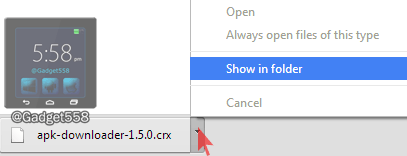
3. Temukan file yang di sedot diatas (apk-downloader-1.5.0.crx) di folder tempat kamu menyimpannya. Mudahnya, lihat bagian bawah browser dimana akan telihat keterangan file yang baru saja di unduh, lalu ikuti langkah di gambar dibawah ini. Kemudian PC akan membuka folder tempat file itu disimpan.
Menemukan folder tempat menyimpan file download
4. Pada Google Chrome, klik icon seperti yang ditunjukkan pada gambar dibawah ini (icon dibawah tombol close, pojok kanan atas layar) lalu pilih settings dan pilih extension pada menu di sebelah kiri layar.
Setting extension pada Google Chrome
5. Jangan close atau minimize Google Chrome, buka folder yang dibuka di langkah nomor 3. Temukan file apk-downloader-1.5.0.crx, lalu drag (klik - tahan - geser atau pindahkan) ke Google Chrome seperti pada gambar dibawah ini.
Menginstall extension pada Google Chrome
6. Akan muncul pemberitahuan bahwa Chrome akan menginstall extension yang kamu drag tadi. Klik add untuk melanjutkan instalasi extension.
7. Setelah selesai menginstall, ulangi kembali langkah nomor 4 untuk membuka extension di Chrome. Pastikan extension APK Downloader tercentang (enabled), lalu pilih options.
8. Maka akan muncul menu seperti pada gambar dibawah ini. Masukkan alamat email (gmail) yang tersimpan di perangkat Androidmu serta password dari email tersebut, lalu masukkan nomor ID perangkat Android yang kamu miliki (silahkan lanjut ke langkah 9 untuk mengetahuinya). Jangan lupa untuk membaca WARNING yang sudah mimin tulis diatas.
Setting APK Downloader
9. Untuk cara mengetahui Android Device ID, masuklah ke menu telepon lalu tekan tombol *#*#8255#*#*, lalu akan muncul menu GTalk Service Monitor seperti pada gambar dibawah ini. Nah ID dari Android mu adalah seperti yang digaris bawahi pada gambar dibawah ini.
Cara mengecek Android Device ID
10. Klik login pada langkah ke 8, lalu buka situs Google Play Store di browser Chrome di PC mu. Temukan aplikasi yang kamu ingin simpan (misalnya : Catfiz messenger), lalu klik icon APK Downloader yang ada di pojok kanan atas (pojok kanan atas layar, sebelah icon bintang (bookmark) pada URL bar) dan file APK pun akan terdownload dan tersimpan di PC atau laptop mu.

BACA JUGA :
Nah cukup mudah bukan? Itulah cara download file APK untuk disimpan di komputer. Kamu bisa menemukan artikel lain yang berhubungan dengan tutorial pada beberapa link yang ada di artikel terkait dibawah postingan ini. Atau jika kamu adalah pengguna baru Android, mungkin beberapa kumpulan artikel tentang tips dasar Android dapat berguna untuk kamu. Atau silahkan jelajahi blog ini untuk menemukan artikel menarik lainnya. Semoga bermanfaat :D
Read more »

Sabtu, 07 Desember 2013

Kenapa Akun Facebook Gak Bisa Dibuka ? Bukan Dihacker Atau Diblokir Namanya

Kenapa Akun Facebook Gak Bisa Dibuka ? Bukan Dihacker Atau Diblokir Namanya- - -Bingung kenpa facebook gak bisa dibuka, atau pernah berpikir facebook anda tidak bisa dibuka karena dihack atau dibobol orang yang tak bertanggung jawab atau anda berfikir facebook anda diblokir orang lain.

Facebook gak bisa login itu karena banyak faktor, yang pertama anda lupa password, karena Password pada facebook itu sangat sensi dengan spasi dan huruf besar dan kecil. yang kedua akun facebook anda yang mengetahui, ketiga akun facebook anda terdeteksi sebagai akun palsu, dan masih banyak lagi, namun ada salah satu cara untuk mengatasi akun facebook yang tidak bisa dibuka dan bisa membuat aman dari tangan hacker.

Berikut ini adalah Tips Cara Mengatasi Facebook Yang Tidak Bisa Dibuka :
1. Klik menu yang ada pada pojok kanan atas, dibawah close window (x)
2. Klik Riwayat/history
3. Klik Hapus semua data penjelajahan
4. Pada jendela munculan beri check list item: hapus riwayat jelajah, hapus riwayat unduhan, kosongkan chache, hapus cookie serta data situs,
5. Kemudian pilih awal waktu pada menu dropdown dan
6. Klik hapus data penjelajahan
7. Atau Bisa tekan CTRL+ Shift dan Delete.

Langkah membersihkan browser ini adalah alternatif untuk menghentikan para Hacker, karena biasanya hacker bisa membobol akun facebook dari Wifi dan Browser anda tidak pernah dibersihkan.

Selamat mencoba dan semoga berhasil, demikianlah yang dapat disampaikan Dunia Komputer dan Internet mengenai Kenapa Akun Facebook Gak Bisa Dibuka ? Bukan Dihacker Atau Diblokir Namanya, semoga dapat bermanfaat dan bisa menambah ilmu pengetahuan bagi kita semua.
Read more »

Ciri Ciri Akun Facebook Kena Hack Dan Cara Mudah Memperbaiki FB

Ciri Ciri Akun Facebook Kena Hack Dan Cara Mudah Memperbaiki FB- - -Pernahkan akun facebook anda tidak bisa dibuka seperti diblokir seseorang atau ketika anda hendak masuk facebook tertuliskan akun facebook anda terdeteksi sebagai akun facebook palsu. Hal semacam itu bukanlah hal yang biasa, akun facebook tiba-tiba tidak bisa dibuka oleh beberapa faktor seperti Hacker atau ulah teman yang mengetahui Password facebook anda.

Untuk mengatasi akun facebook oleh tangan yang tidak bertanggung jawab seprti hacker tidaklah sulit, karena sudah banyak tips untuk mengatasi facebook yang terkena hack, namun biasanya seorang hacker hanya sekedar iseng dan belajar, So biasanya akun facebook yang sudah dihack akan segera dikembalikan, jika akun facebook tidak dikembalikan maka sebaiknya anda ikuti tips dibawah ini untuk mengatasi hacker facebook.

Berikut ini adalah Ciri Ciri Akun Facebook Kena Hack :
1. Account facebook kita gak bisa dibuka sama sekali.
2. Account facebook kita sering logout sendiri sehingga kita selalu dimintai user sama password buat login.

Berikut ini adalah Cara Mudah Memperbaiki Akun Facebook :
1. Ganti password facebook sesegera mungkin.
2. Jika password kita udah diganti sama hacker, kita dapat menyelamatkannya lewat email.
3. Jika emailnya juga kena hack. agak sulit cz kita harus ingat data2 penting yang kita masukkan waktu daftar ke email. yang jelas ditanyakan: TTL, jawaban pertanyaan keamanan1, jawaban pertanyaan 2.
4. Jika misal semua data penting (no 3) udah diganti sama hacker. kita g bisa lagi nyelamatin account kita.

Namun untuk mengatasi akun facebook agar tidak terkena ulah hecker sebaiknya anda mengikuti tips berikut ini.
Tips Cara Menghindari Akun Facebook Dari Hacker :
1. Bedakan password antara facebook ama email yang kita pkai
2. Jangan pernah memasukkan alamat email dan password ke applikasi yang tidak jelas.
3. Awali membuka facebook melalu https://login.facebook.com/login.php
4. Selalu logout untuk menghapus cookie dBrowser anda. dengan cara CTRL+ SHIFT dan Delete

Selamat mencoba dan semoga berhasil, demikianlah yang dapat disampaikan Dunia Komputer dan Internet mengenai Ciri Ciri Akun Facebook Kena Hack Dan Cara Mudah Memperbaiki FB, semoga dapat bermanfaat dan bisa menambah ilmu pengetahuan bagi kita semua.
Read more »

Prototype Ponsel Modular Dari Motorola Dikabarkan Hampir Siap

Prototype Ponsel Modular Dari Motorola Dikabarkan Hampir Siap - "Project Ara" yang pada bulang Oktober lalu sempat menjadi topik hangat di tengah para pecinta gadget nampaknya memang benar - benar serius dikerjakan oleh Motorola. Prototype dari smartphone modular ini kabarnya sudah hampir siap, setidaknya itulah yang dikabarkan oleh sang CEO. Ide dari proyek ini berawal dari Phoneblocks, dimana mereka mengungkapkan ingin membangun sebuah smartphone yang dapat di kostumasi. Bukan hanya dari segi penampilan seperti pada Moto X, tapi kostumasi pada konsep smartphone ini adalah dari segi spesifikasi dan fungsionalnya. Hal inilah yang dilihat sebagai peluang oleh Motorola sehingga mereka memutuskan untuk coba merealisasikannya dengan membuat sebuah proyek yang disebut Project Ara.

Project Ara
"Idenya adalah anda akan memiliki sebuah rangka yang akan menahan beberapa komponen satu sama lain yang bisa dipasang atau dilepas" begitu kira - kira penjelasan dari Dennis Woodside, CEO Motorola dalam sebuah video di Youtube soal Project Ara. Nantinya kemungkinan produk versi final akan dapat ditemukan pada Moto maker (situs Motorola). Namun belum ada kabar pasti tentang kapan prototype dari produk ini akan benar - benar siap.

Konsep semacam ini sepertinya memang sangat perlu untuk direalisasikan, mengingat perkembangan smartphone dirasa berjalan terlalu cepat. Para pengguna selalu dijejali dengan perangkat yang lebih baru setiap 1 tahun sekali, bahkan kurang dari itu! Dan bagi pengguna yang ingin mengupgrade perangkat yang mereka miliki harus membeli sebuah smartphone baru secara "utuh" hanya untuk melakukan peningkatan di beberapa komponen seperti CPU misalnya. Tentu saja hal ini merupakan sebuah pemborosan yang amat sangat. Kita harap proyek ini dapat segera menghasilkan produk seperti pada konsep.

Sumber : Youtube via Engadget
Read more »

Jumat, 06 Desember 2013

Tips Cara Mudah Untuk Mempercepat Download File Besar Di Android

Tips Cara Mudah Untuk Mempercepat Download File Besar Di Android- - -Pernah mencoba untuk mendownload sebuah file yang ukurannya besar dari Android, tapi selalu gagal atau membutuhkan waktu yang sangat lama untuk mendownloadnya karena koneksi internet anda lelet atau yang lebih parah lagi file yang anda download error/gagal karena time out.

Ada beberapa aplikasi yang bisa digunakan untuk mempercepat download file besar di Android yang kegunaannya sudah pasti mempercepat atau menstabilkan koneksi internet Android.

Berikut ini adalah Tips Cara Mempercepat Download File Besar Di Android :
1. Gunakan Opera Mini
Opera mini adalah browser yang paling saya sukai dan teerus saya pakai sampai saat ini. Dari belum menggunakan smartphone sampai sekarang memakai smartphone. Menurut saya browser ini sangat ringan dan cepat karena Opera Mini mempunyai sebuah fitur untuk mengkompres data yang akan menjadikan lebih cepat dan hemat dalam menggunakan layanan data. Jadi jika anda sedang dalam paket kuota, anda tidak perlu kuota data akan cepat habis.

Kalau tidak percaya, anda bisa lihat gambar dibawah. Saya menggunakan data yang aslinya 21.2 MB tapi diterima hanya 3.5MB, bayangkan betapa hebatnya Opera Mini. Tidak hanya saat browsing yang menjadi cepat karena kompresi tapi download otomatis juga akan menjadi lebih cepat.

Sebenarnya ini sudah cukup untuk bisa mendownload file yang besar di Android. Tapi saya akan memberi lagi aplikasi yang bisa mendukung anda untuk mendownload file yang besar yang juga bisa mempercepat atau memaksimalkan download.

2. Gunakan Download Manager
Membaca download manager anda pasti berpikir sudah pernah mendengarnya atau bahkan sudah memakainya setiap hari. Aplikasi ini memang serupa dengan Internet Download Manager (IDM) yang biasa digunakan di Pc. Siapa yang tidak tau IDM, saya yakin anda juga sudah tau apa itu IDM dan itu pasti sudah memperjelas pandangan anda mengenai Download Manager. IDM memang sudah tersedia di ponsel khususnya smartphone seperti Android, namun download manager yang saya bahas kali ini bukanlah IDM tapi masih memiliki fungsi yang sama yaitu mempercepat kecepatan download bisa juga dibilang melipat gandakan kecepatan download.

Aplikasi download manager ini bernama Turbo Download Manager. Kenapa dari sekian banyak saya menggunakan Turbo Download Manager?? Sederhana saja jawabannya yaitu karena Turbo Download Manager memiliki fitur yang lengkat dan saya suka.

Fitur yang ditawarkan Turbo Download Manager sudah jelas ini untuk mempercepat proses download dan mendukung untuk mendownload file berukuran besar, dari namanya saja turbo yaitu kecepatan ganda.

Berikut lebih lengkapnya :
  1. Download Acceleration
  2. Unlimited file size downloads!
  3. Queue/Pause/Resume/Recover - Multiple Parallel downloads
  4. Up to 10 Parallel Streams Per Download
  5. Buffer size optimization
  6. Configurable Download directory - Add Url links
  7. Start/Pause Queue
  8. Normal/Turbo Mode option
  9. Work in the background
  10. Auto-rename files
  11. Notifications (Visual/Sound)
  12. Single/Multiple Notifications
  13. Download history
  14. Restart Download from history
Note: Jika anda ingin banyak memiliki fiturnya, silahkan Download Turbo Download Manager, disana sudah tersaji lengkap.

Selamat mencoba dan semoga berhasil, demikianlah yang dapat disampaikan Dunia Komputer dan Internet mengenai Tips Cara Mudah Untuk Mempercepat Download File Besar Di Android, semoga dapat bermanfaat dan bisa menambah ilmu pengetahuan bagi kita semua.
Read more »

Tips Cara Mudah Dan Simpel Untuk Mempercepat Koneksi Internet Android

Tips Cara Mudah Dan Simpel Untuk Mempercepat Koneksi Internet Android- - -Ingin ponsel Android anda memiliki performa yang baik dalam koneksi internet, Semua ponsel Android akan bekerja dengan maksimal jika jaringan operator sudah mendukung koneksi yang cepat seperti 3G dan HSDPA . Tentu anda tidak ingin membuat koneksi android anda lemot, Untuk loading aplikasi seperti facebook saja akan membutuhkan waktu yang lama, apalagi kalau Anda ingin mendownload di Google Play Store pasti akan error karena koneksi terlalu lambat.

Namun jangan khawatir bagi pengguna Android karena Dunia Komputer dan Internet sudah menyiapkan tips untuk mempercepat koneksi internet android, untuk membuat android anda cepat dalam internetan tidaklah sulit, karena dibawah ini sudah dijelaskan beberapa tips mempercepat koneksi internet.

Berikut ini Tips Cara Mudah Dan Simpel Untuk Mempercepat Koneksi Internet Android :
1. Memilih Operator
Yang pertama anda harus pintar memilih operator, pilihlah operator yang sudah mendukung jaringan 3G, HSDPA, ataupun 4G di daerah tempat anda tinggal, tapi saya rasa belum ada jaringan 4G di Indonesia. Dengan koneksi seperti itu ponsel Android anda akan memiliki koneksi yang cepat dibanding dengan koneksi EDGE. Jika terpaksa menggunakan jaringan EDGE karena di daerah anda belum mendukung jaringan 3G, anda harus memilih operator yang memiliki sinyal stabil.

2. Bersihkan cache
Sering-seringlah membersihkan chace ponsel Android anda. Tidak hanya komputer yang harus dibersihkan cachenya, Android juga perlu untuk dibersihkan cachenya supaya kinerjanya tetap baik. Sebagian aplikasi akan meninggalkan cache seperti browser ataupun Google Play Store. Anda bisa membersihkan cache dengan cara manual atau dengan bantuan aplikasi gratis yang bisa didapatkan di Google Play Store.

3.Pakai Aplikasi Anti Iklan
Iklan-iklan yang selalu muncul pada aplikasi gratis di Google Play Store pasti membuat Anda tidak nyaman. Itu juga akan mempengaruhi koneksi internet, iklan akan memperlambat koneksi internet anda.

4. Pakai Aplikasi Internet Speed Up
Internet Speed Up adalah aplikasi yang juga bisa digunakan untuk memaksimalkan koneksi internet Android. Jadi tidak ada salahnya untuk menginstall aplikasi ini di Google Play Store secara gratis dan mencobanya.

Selamat mencoba dan semoga berhasil, demikianlah yang dapat disampaikan Dunia Komputer dan Internet mengenai Tips Cara Mudah Dan Simpel Untuk Mempercepat Koneksi Internet Android, semoga dapat bermanfaat dan bisa menambah ilmu pengetahuan bagi kita semua.
Read more »

Inilah Pembagian Grup Piala Dunia 2014


Add caption
AFP PHOTO / VANDERLEI ALMEIDAPresiden FIFA, Sepp Blatter (kiri), bersama presenter asal Brasil, Fernanda Lima, pada acara undian Piala Dunia 2014 di Costa do AFP/NELSON ALMEIDA Sekretaris umum FIFA Jerome Valcke memperlihatkan kertas yang bertuliskan nama Belanda, sementara itu presenter asal Brasil, Fernanda Lima, melihatnya, dalam undian Piala Dunia Brasil di Costa do Sauipe, Bahia, Brasil, Jumat (6/12/2013).
Piala Dunia 2014
TERKAIT
Undian grup Piala Dunia 2014 telah dilakukan di Costa Do Sauipe Bahia State Brazil, Jumat (6/12/2013). Brasil akan mengawali perhelatan akbar tersebut melawan Kroasia pada laga pembuka, 12 Juni 2014.

Berikut pembagian grup:

Grup A
1. Brasil
2. Kroasia
3. Meksiko
4. Kamerun

Grup B
1. Spanyol
2. Belanda
3. Chile
4. Australia

Grup C
1. Kolombia
2. Yunani
3. Pantai Gading
4. Jepang

Grup D
1. Uruguay
2. Kosta Rika
3. Inggris
4. Italia

Grup E
1. Swiss
2. Ekuador
3. Perancis
4. Honduras

Grup F
1. Argentina
2. Bosnia-Herzegovina
3. Iran
4. Nigeria

Grup G
1. Jerman
2. Portugal
3. Ghana
4. Amerika Serikat

Grup H
1. Belgia
2. Aljazair
3. Rusia
4. Korea Selatan
Berikut jadwal pertandingan Piala Dunia 2014, Grup A-H:
Read more »